Začni z RelayPlan
Dobrodošel v RelayPlan – lahkem ERP‑ju za gradbena in projektna podjetja. Ta vodič te v nekaj korakih popelje od prve prijave do prvih rezultatov: dodaj uporabnike, stroškovna mesta, zalogo in spremljaj ure in stroške.
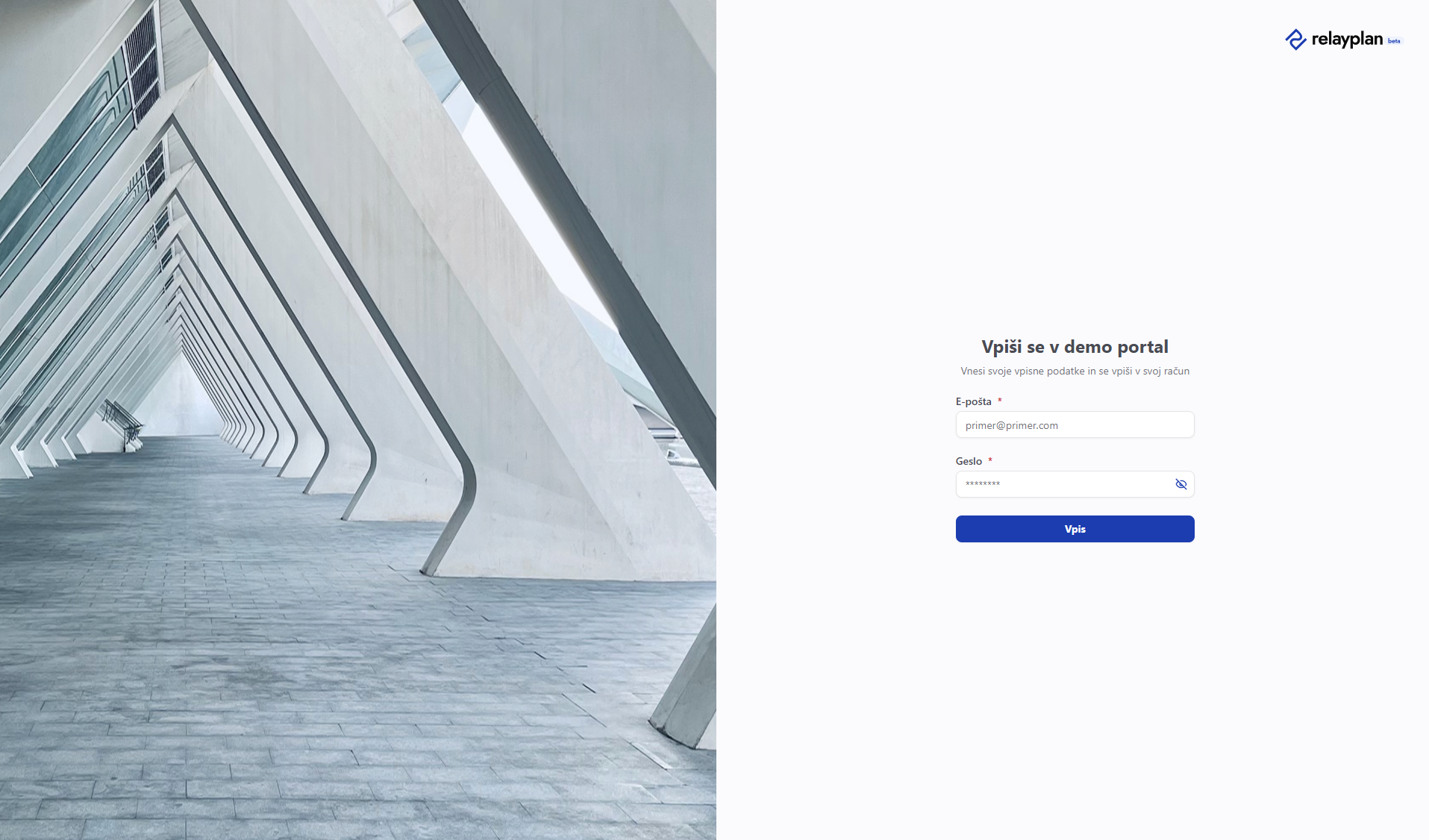 Prijavna stran RelayPlan
Prva prijava in profil
- Odpri https://relayplan.app/login in se prijavi.
- V spodnjem levem kotu odpri meni profila in izberi Nastavitve.
- Preveri osnovne podatke (ime, e‑pošta) in nastavi jezik.
Navigacija in vmesnik
Levi meni prikazuje vse module. Dostopnost modulov je odvisna od izbranega plana.
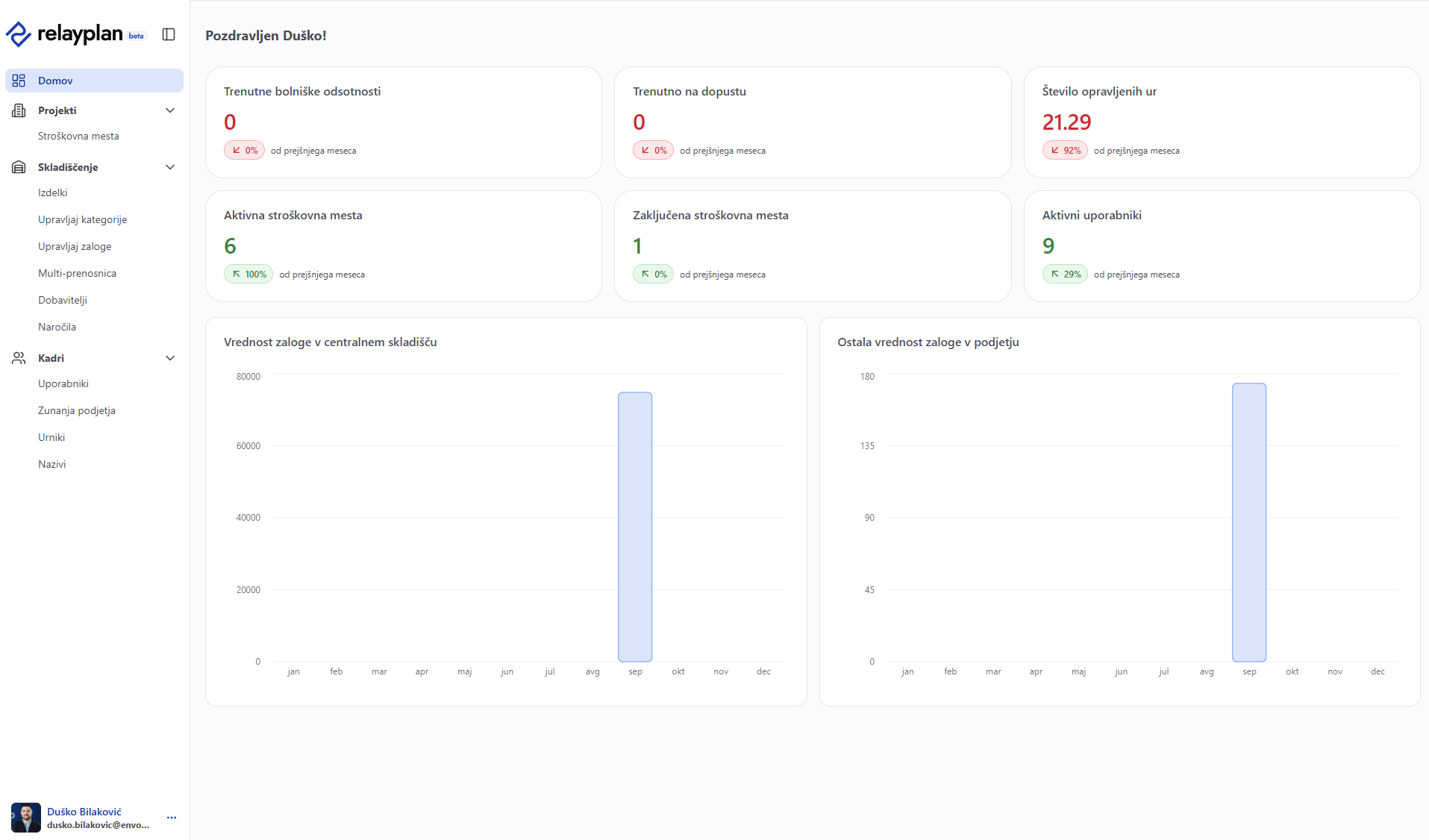 Vmesnik
Uporabniki & vloge
Modul za upravljanje kadra ti omogoča celosten vpogled v tvojo ekipo, od osnovnih podatkov, pogodb, znanj in vlog, do razpoložljivosti, odsotnosti in zgodovine dela. Sistem podpira tudi beleženje varnostnih izobraževanj, zdravniških pregledov in dopustov. Digitalizacija teh postopkov zmanjša potrebo po zamudnem iskanju informacij po dokumentih, obvešča o veljavnosti dokumentov in poveča pravno skladnost ter notranjo organiziranost podjetja.
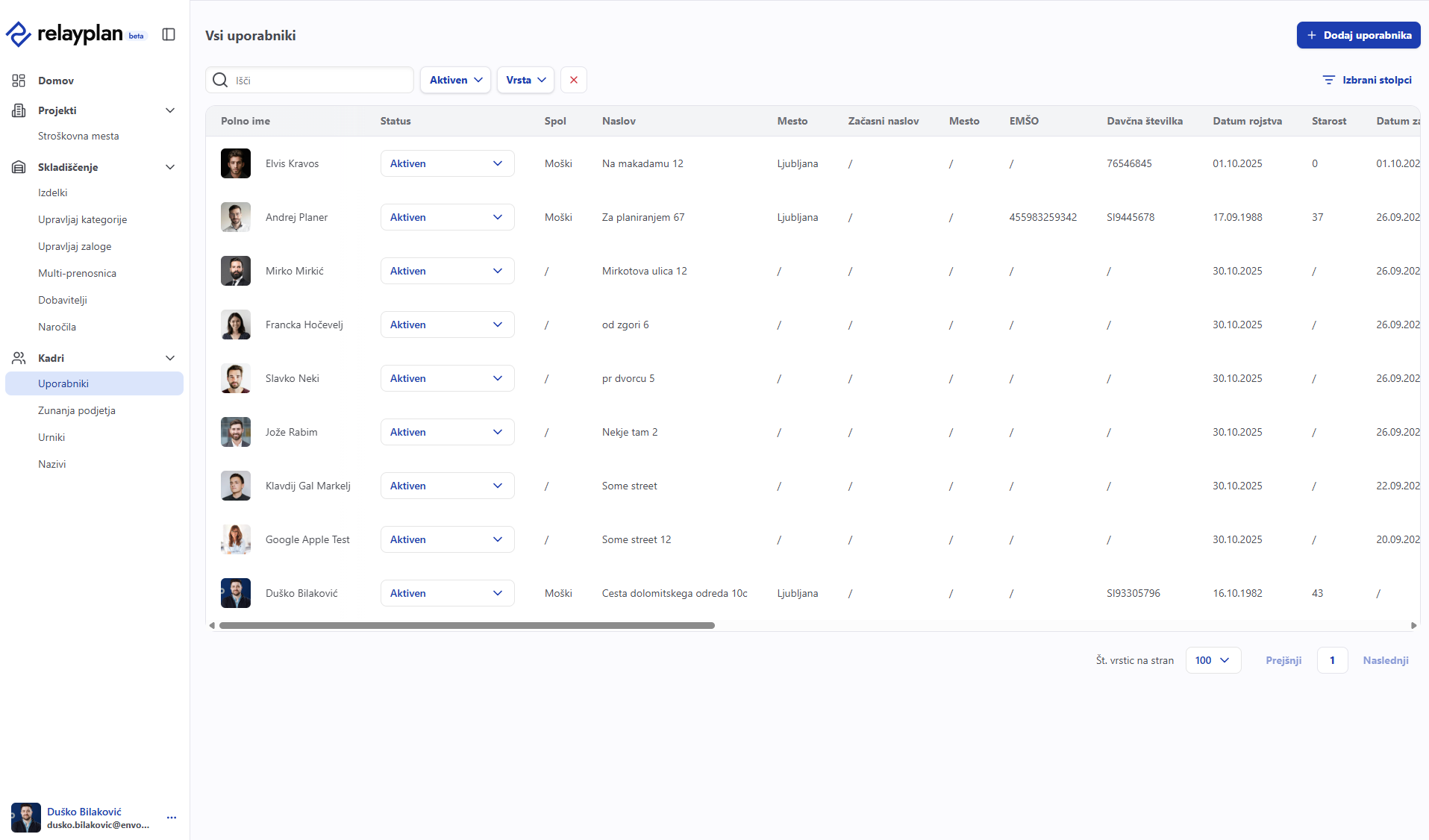 Vsi uporabniki
Dodajanje uporabnika
- Odpri Kadri → Uporabniki.
- Klikni Dodaj uporabnika in izpolni podatke.
- Izberi vlogo (administrator, vodja kadrovske službe, vodja ekipe, vodja zalog, delavec).
- Shrani. Uporabnik prejme povabilo (če je omogočeno).
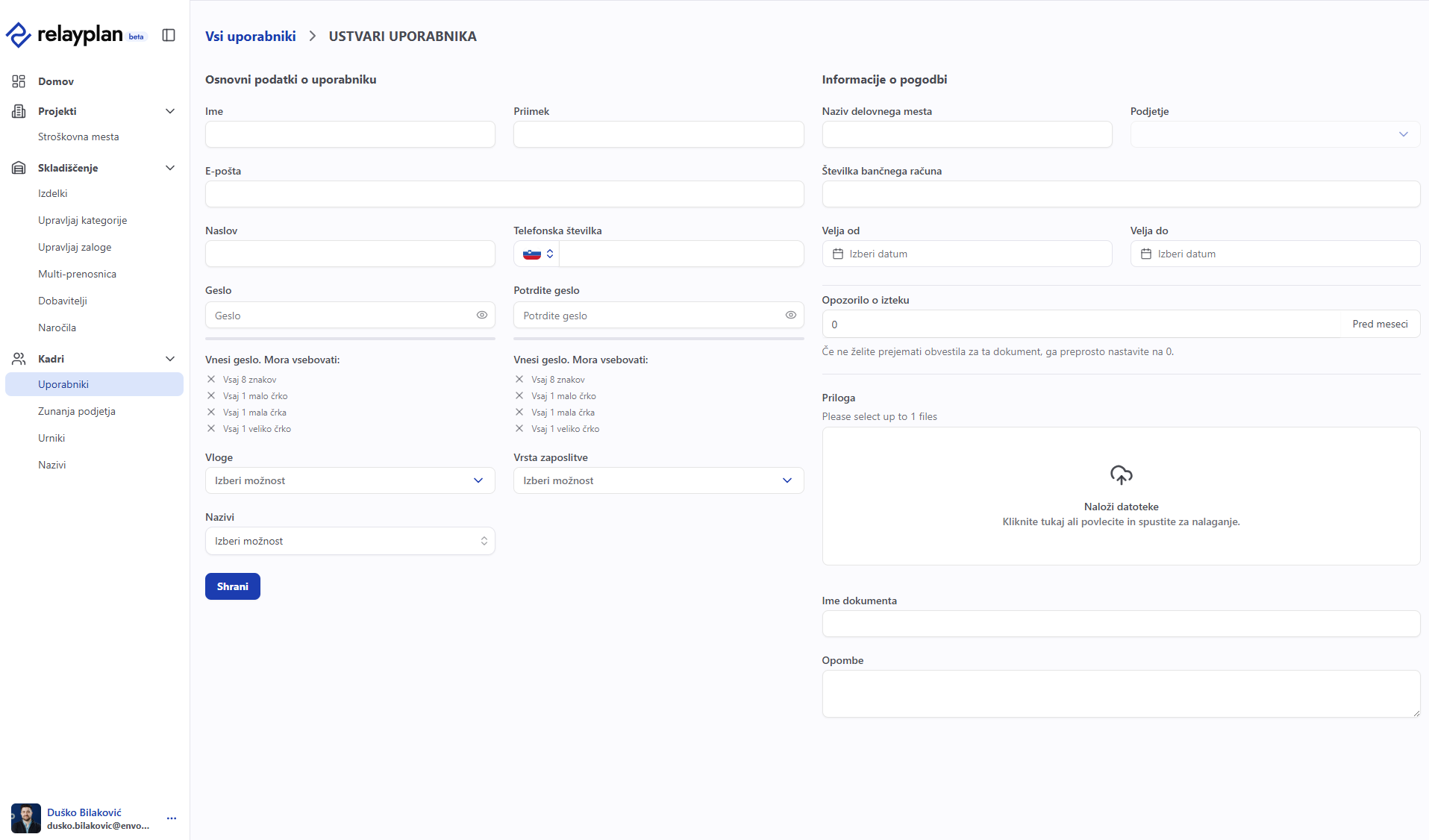 Dodaj uporabnika
Stroškovna mesta
Vsako stroškovno mesto oz. projekt ima svojo dinamiko, roke, potrebe in stroške. Modul za projekte omogoča centralizirano upravljanje vseh aktivnosti na enem mestu, od začetne priprave in dodeljevanja zalog in virov, do spremljanja stroškov, ur in zaloge. Z jasno strukturo, odgovornosti in povezanih podatkov lahko pravočasno ukrepaš in optimiziraš vire. S tem se zmanjša administrativna obremenitev in izboljša komunikacija med oddelki in ekipami na terenu.
Stroškovno mesto združuje stroške, ure in materiale. Jasno ga poimenuj (npr. »FTTH – Vodnikova – 2025«).
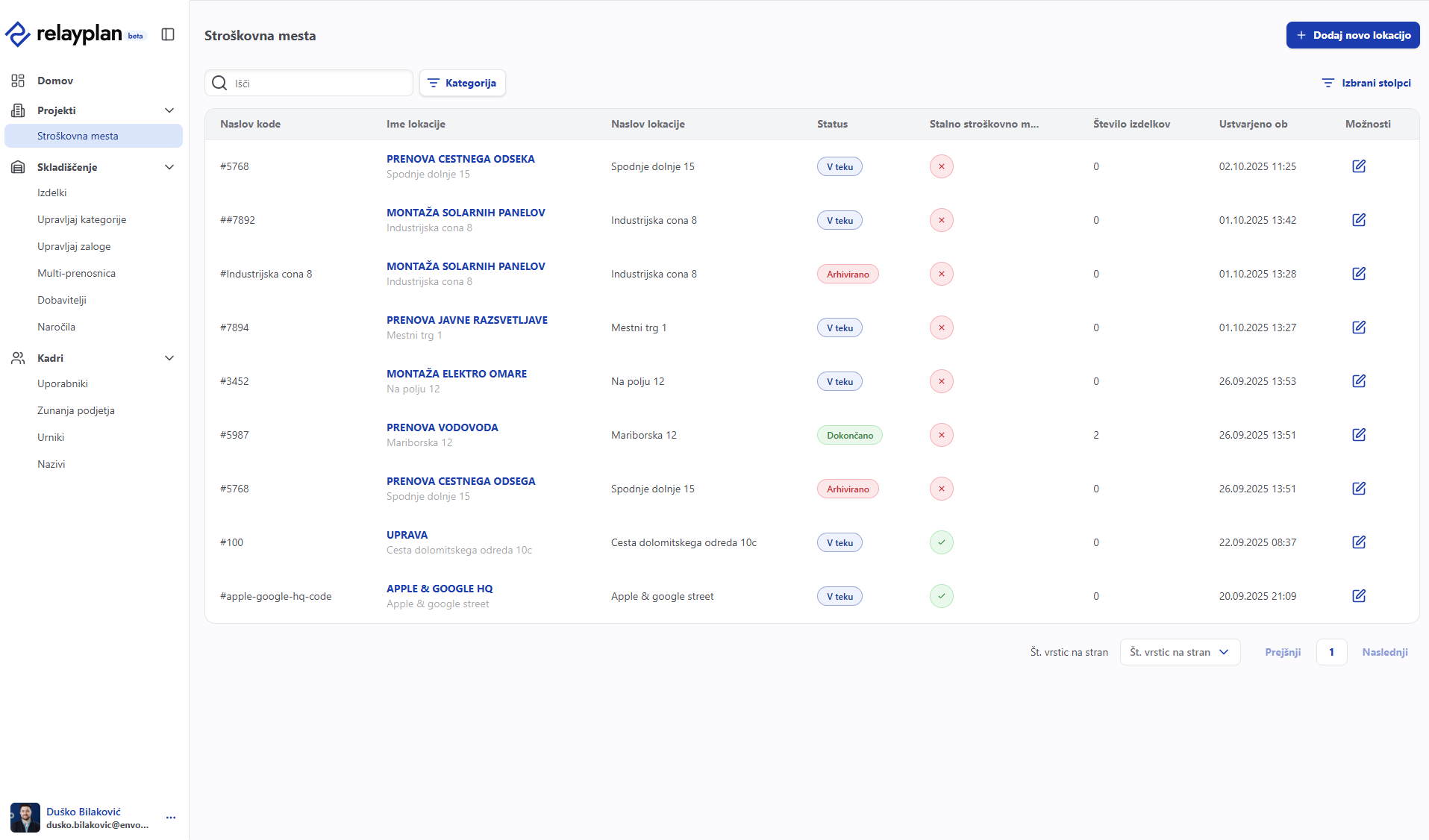 Stroškovna mesta
Ustvari stroškovno mesto
- Odpri Stroškovna mesta in klikni Dodaj novo lokacijo/stroškovno mesto.
- Vnesi naziv, kodo in naslov.
- Označi ali je stroškovno mesto stalno.
- Shrani.
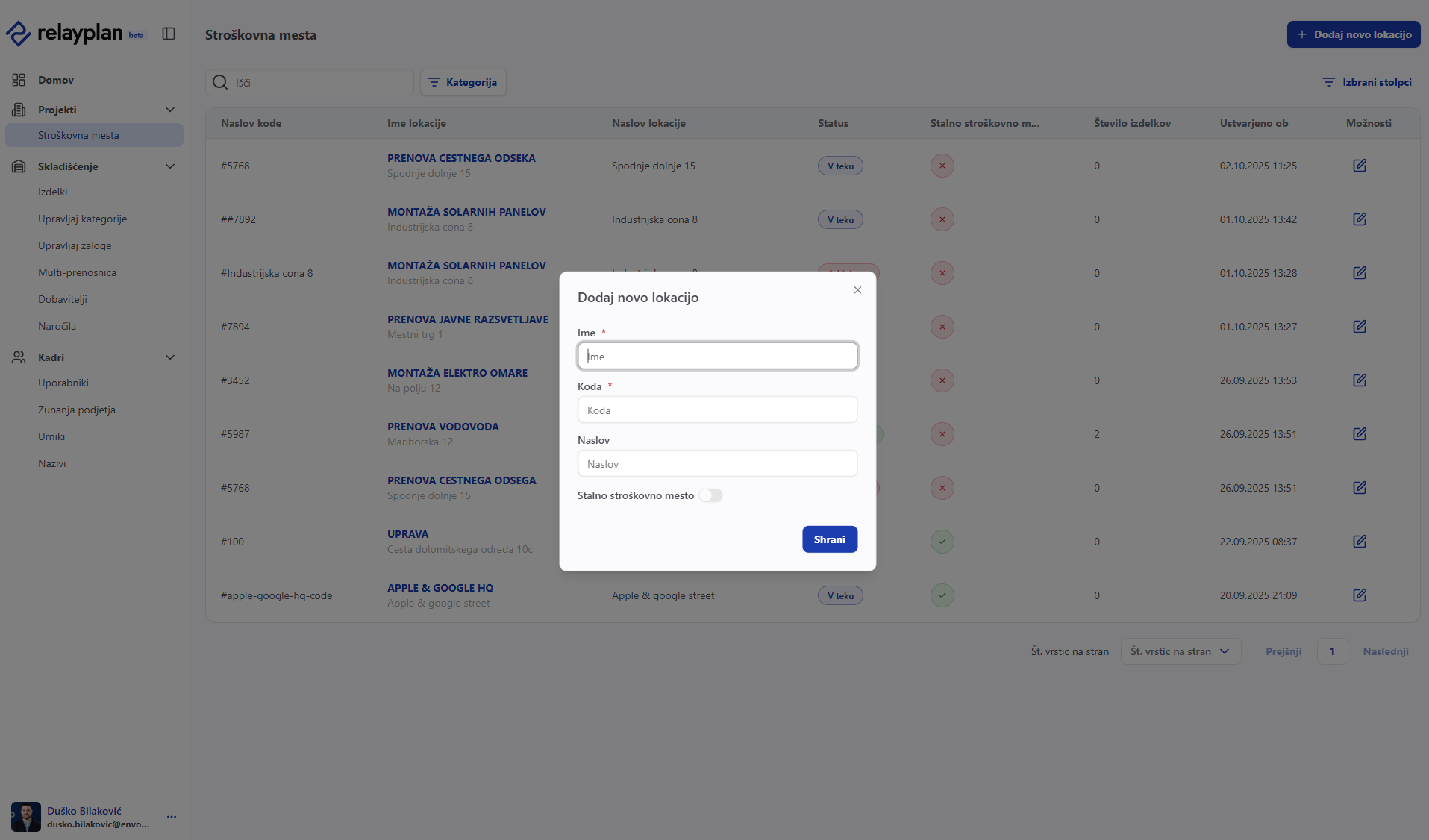 Ustvari stroškovno mesto
Ure (registracija & pregled)
Sledenje uram zaposlenih je lahko preprosto, avtomatizirano in brezpapirno. Sistem omogoča evidenco prihodov, odhodov, malice, bolniških odsotnosti in nadur. Integracija z mobilno aplikacijo omogoča, da se zaposleni "štempljajo" tudi iz oddaljenih lokacij. Hkrati pa lahko vodje projektov sproti razporejajo delo, kar olajša tako planiranje kot poznejši obračun. S tem imaš vedno točne podatke za izračun plač, nadzore ali interno poročanje.
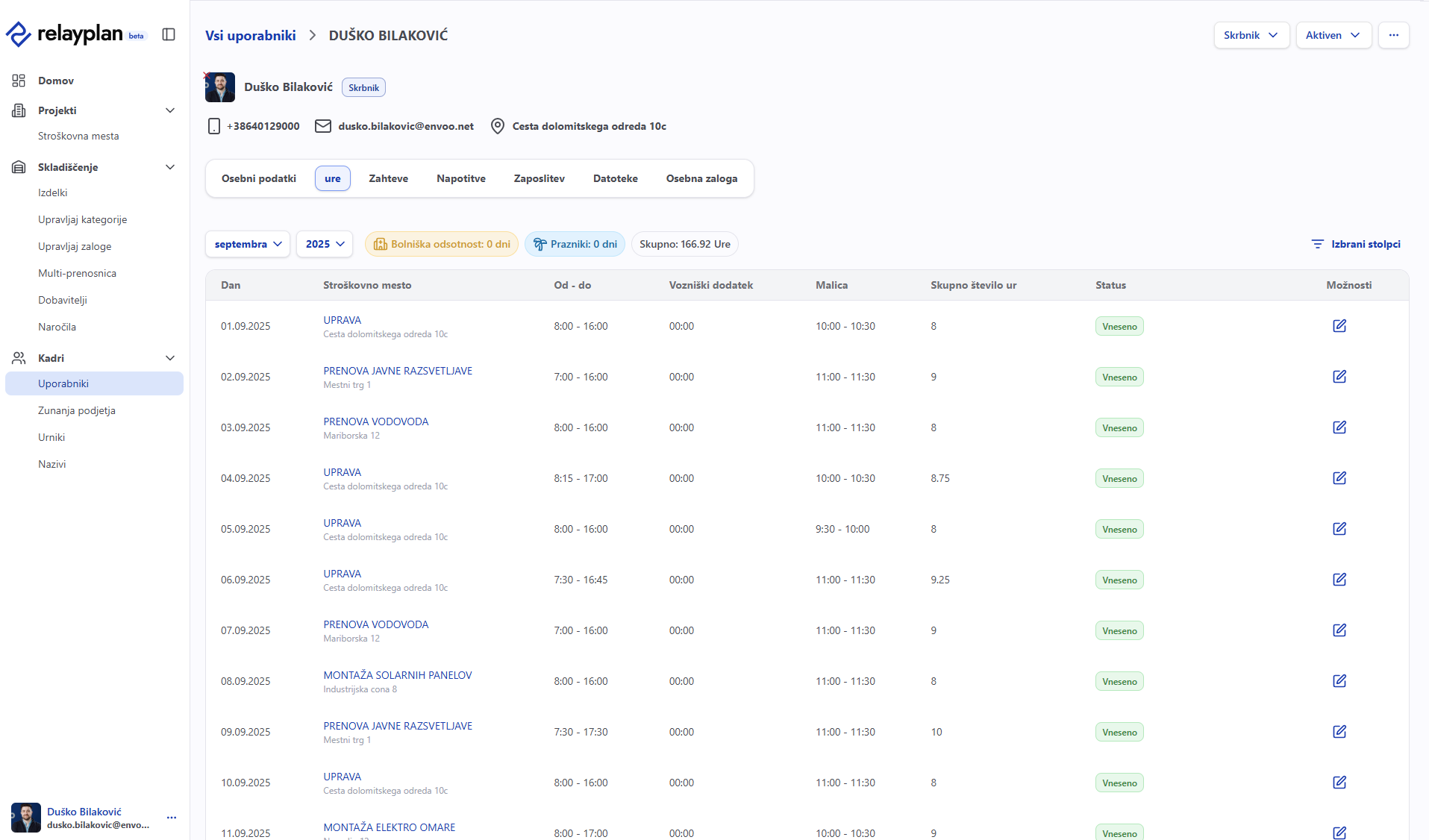 Pregled ur
Načini vnosa
- Ročni vnos administratorja ali naprimer osebe odgovorne za kader – preko spletne aplikacije (dan, stroškovno mesto, opis).
- Mobilna aplikacija – registracija zaposlenih preko aplikacije (glej Mobilna aplikacija).
Potrjevanje ur
- Odpri Kadri → Uporabniki in izberi uporabnika.
- Na zavihku ure, vidiš registrirane ure, katere lahko naknadno urediš, kot tudi bolniške odsotnosti in dopuste.
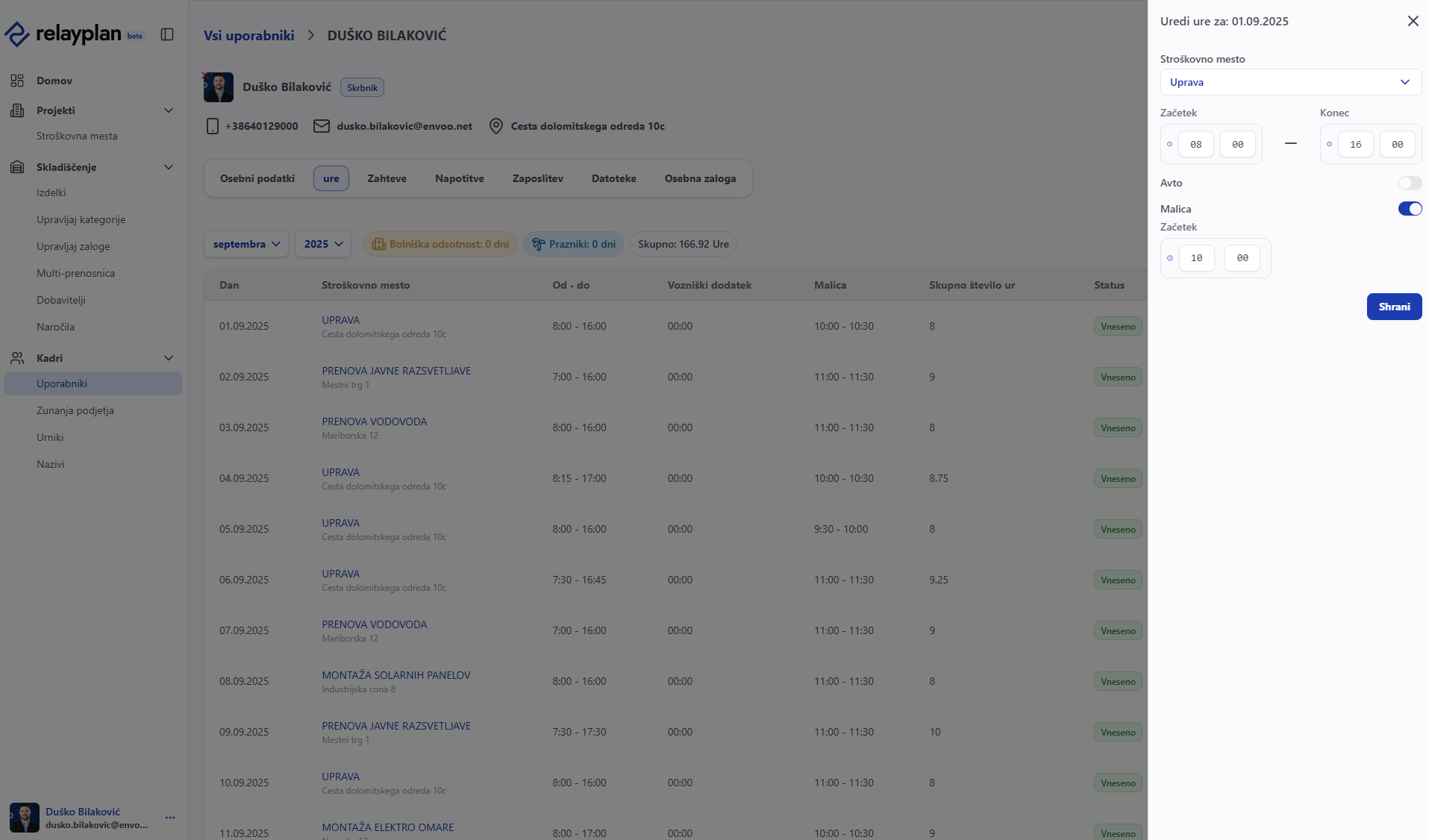 Urejanje ur
Skladišče
Učinkovito upravljanje skladišč je ključno za vsako gradbeno, montažno ali servisno podjetje. Z modulom skladišča v Relay Planu dobiš popoln pregled nad vsemi premiki materiala, od centralnega skladišča do osebnih zalog in projektnih lokacij. Vsak kos opreme ali materiala je sledljiv, s čimer se preprečijo izgube, napačni prenosi ali nepravilna uporaba. S sodobnim pristopom digitalnega sledenja zmanjšaš birokracijo, prihraniš čas in imaš vse podatke vedno na dosegu, tudi na terenu od doma ali v tujini.
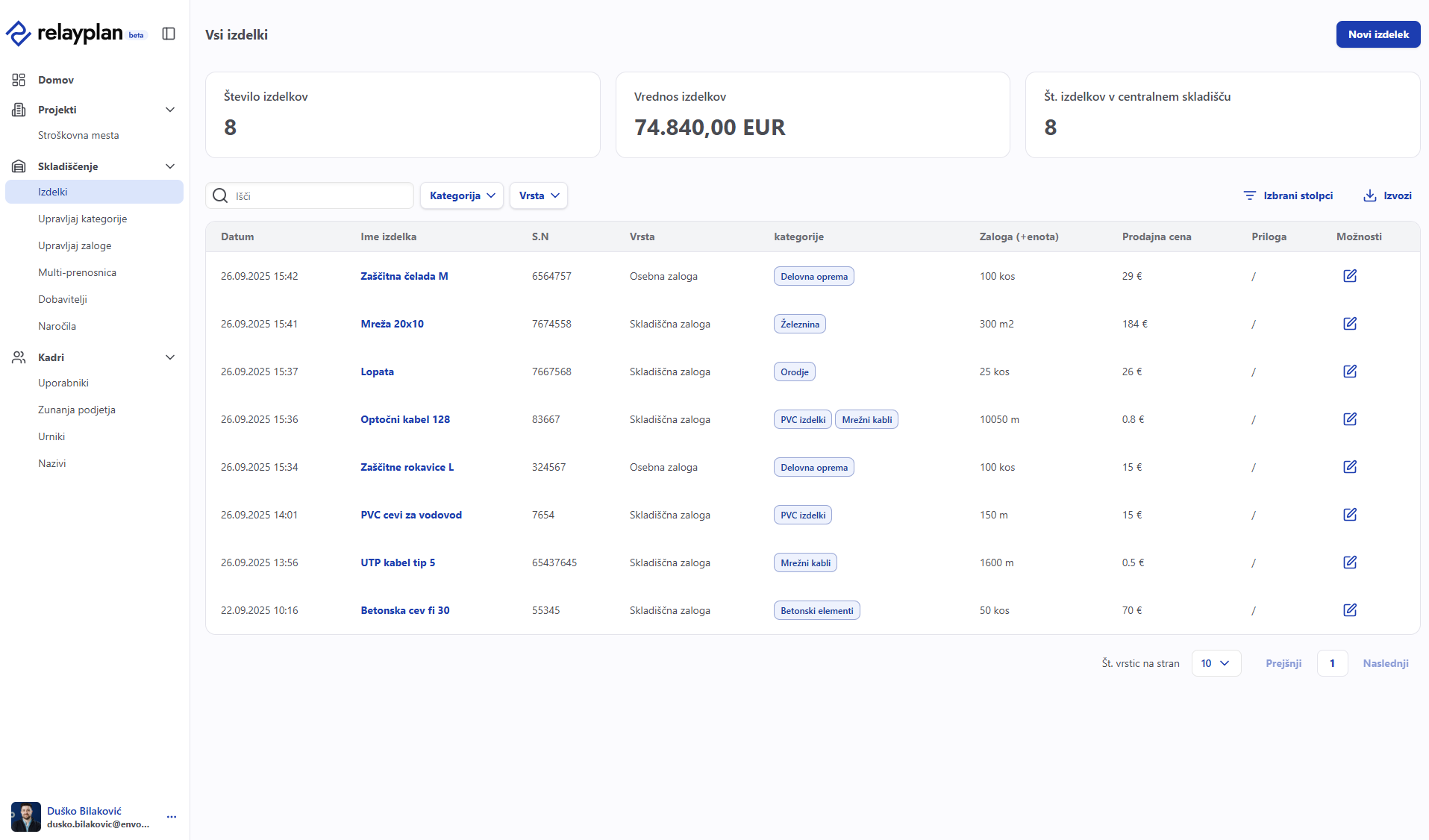 Seznam izdelkov v skladišču
Hitri začetek
- Ustvari kategorije (npr. Konektorji, Kabli, Orodje).
- Dodaj izdelke z enoto mere, šifro in minimalno zalogo.
- Vnesi začetne zaloge ali jih knjiži preko Naročil.
- Uporabi Multiprenosnico za količinski prenos.
Premiki zalog in urejanje artiklov oz. materijala ter osebne opreme
- Preusmeritev – premik med skladišči ali na stroškovno mesto.
- Vračilo – z gradbišča nazaj v skladišče.
- Delno razknjiževanje – kadar se material porablja postopoma.
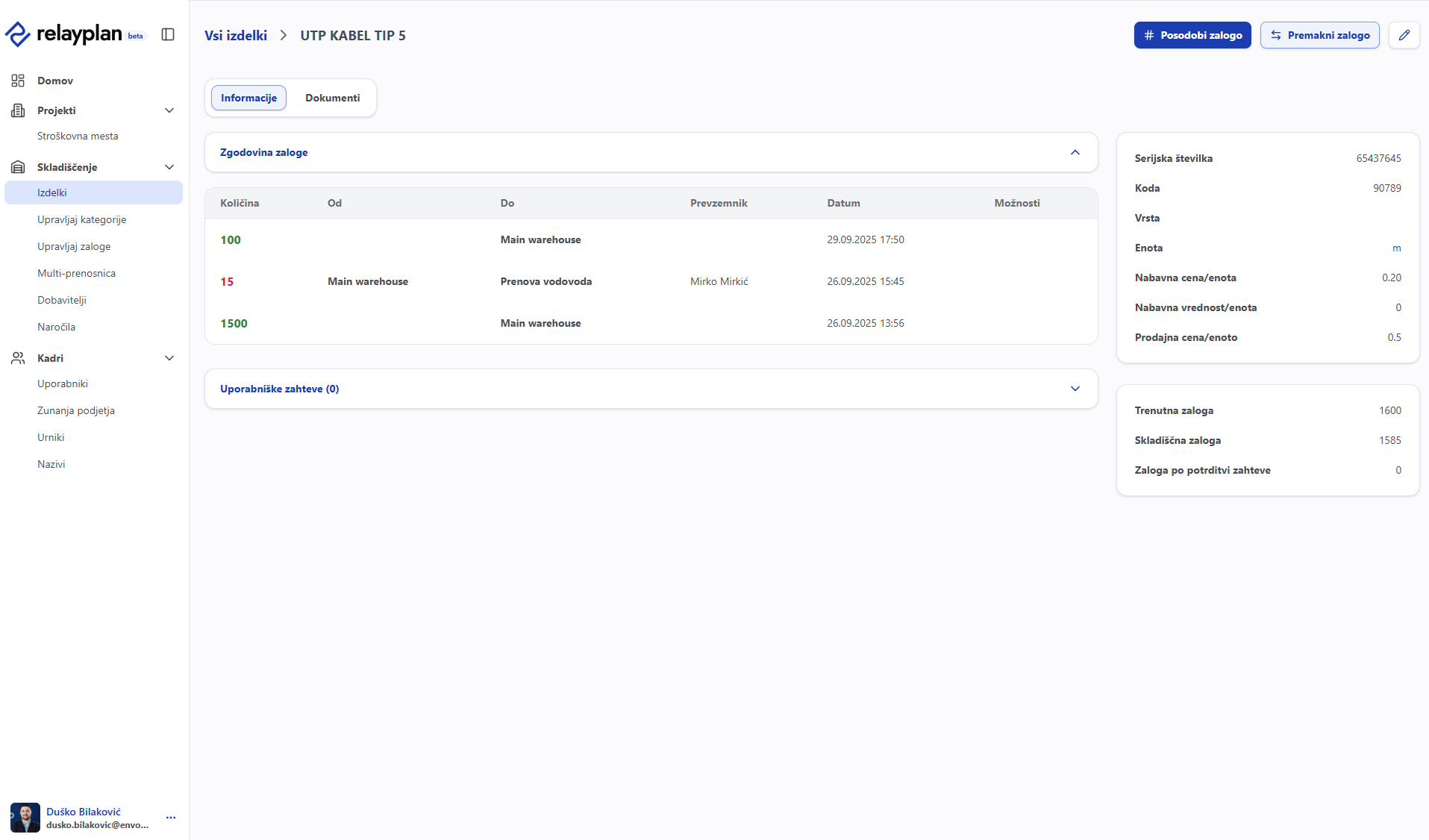 Urejanje in pregled izdelka
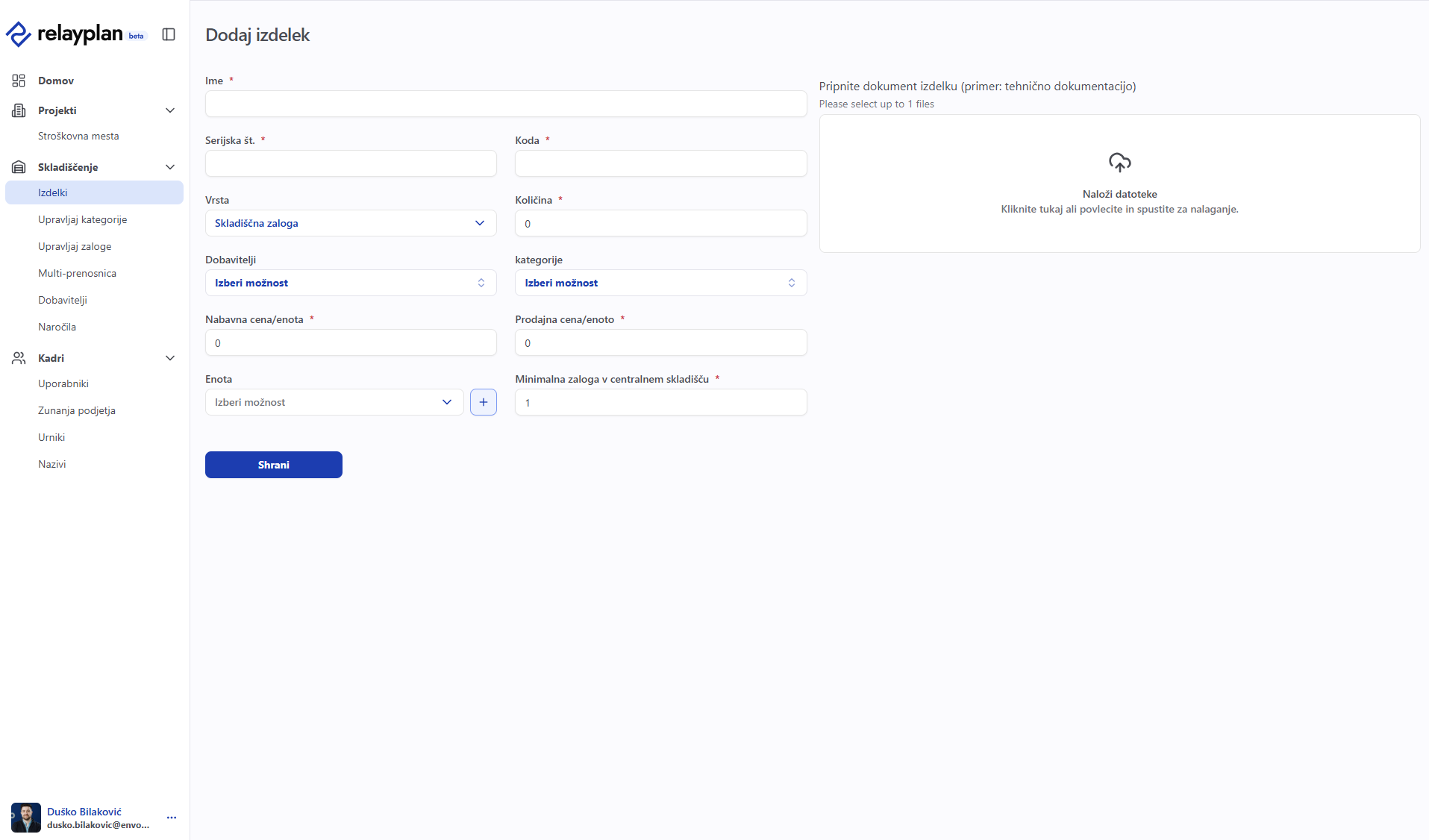 Dodajanje novega izdelka
Naročila
Modul za naročila omogoča sistematično vodenje celotnega postopka nabave,od zaznave potrebe, priprave in potrditve naročilnice, do prejema in knjiženja materiala v skladišče. Z avtomatsko povezavo s stanjem zaloge sistem predlaga naročila, ko zazna pomanjkanje. Tako se izogneš zamudam na projektih in podvojenim naročilom. Postopek je popolnoma digitaliziran in sledljiv, z možnostjo izvoza za računovodstvo ali dobavitelje.
Vodi nabavni postopek: naročilo → naročilnica → prejem → knjiženje zaloge.
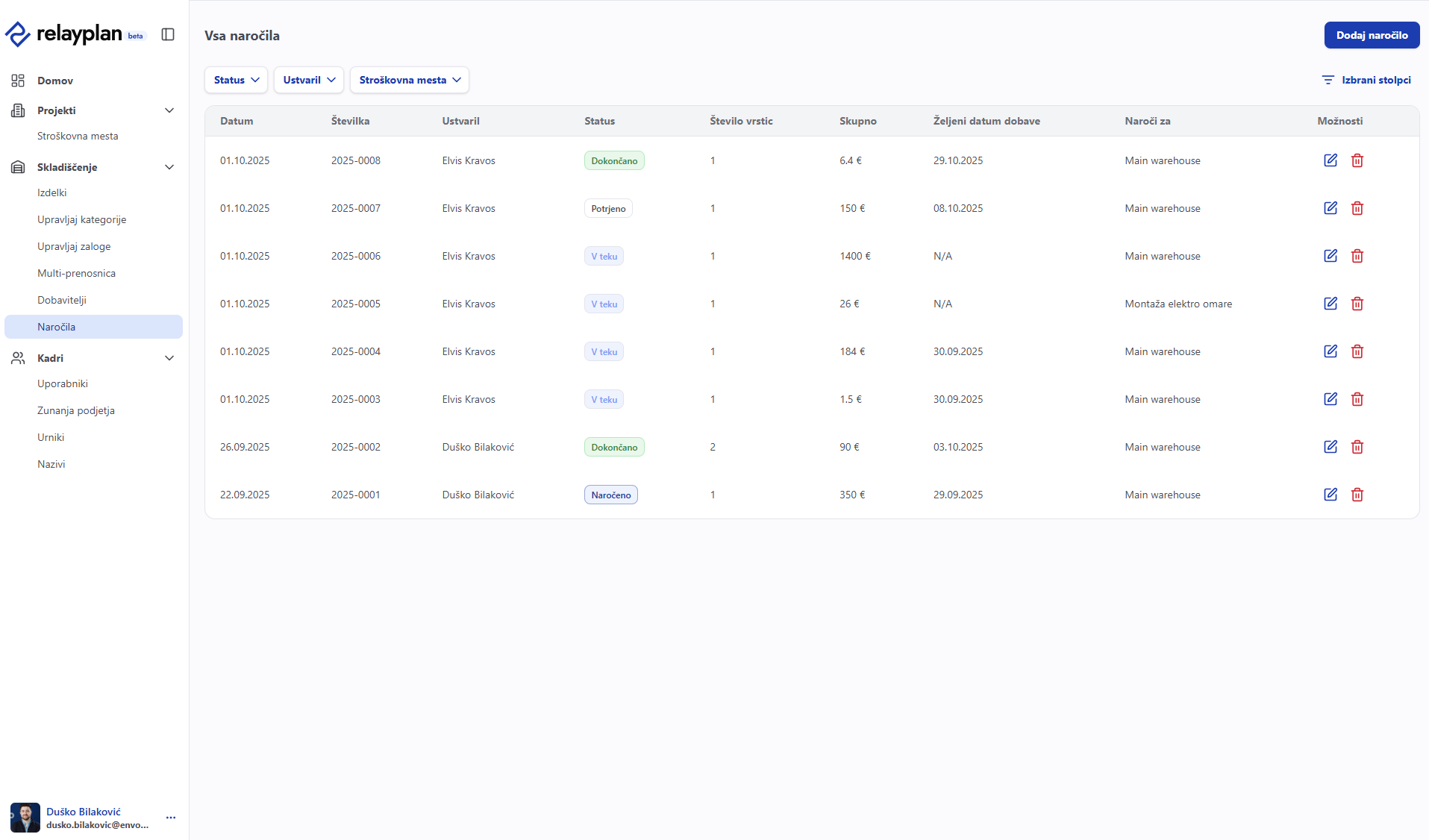 Seznam naročil
Potek
- Ustvari naročilo (dobavitelj, postavke, stroškovno mesto).
- Pošlji ali izvozi naročilnico (po potrebi).
- Ob prejemu materiala evidentiraj prejem in knjiži zalogo.
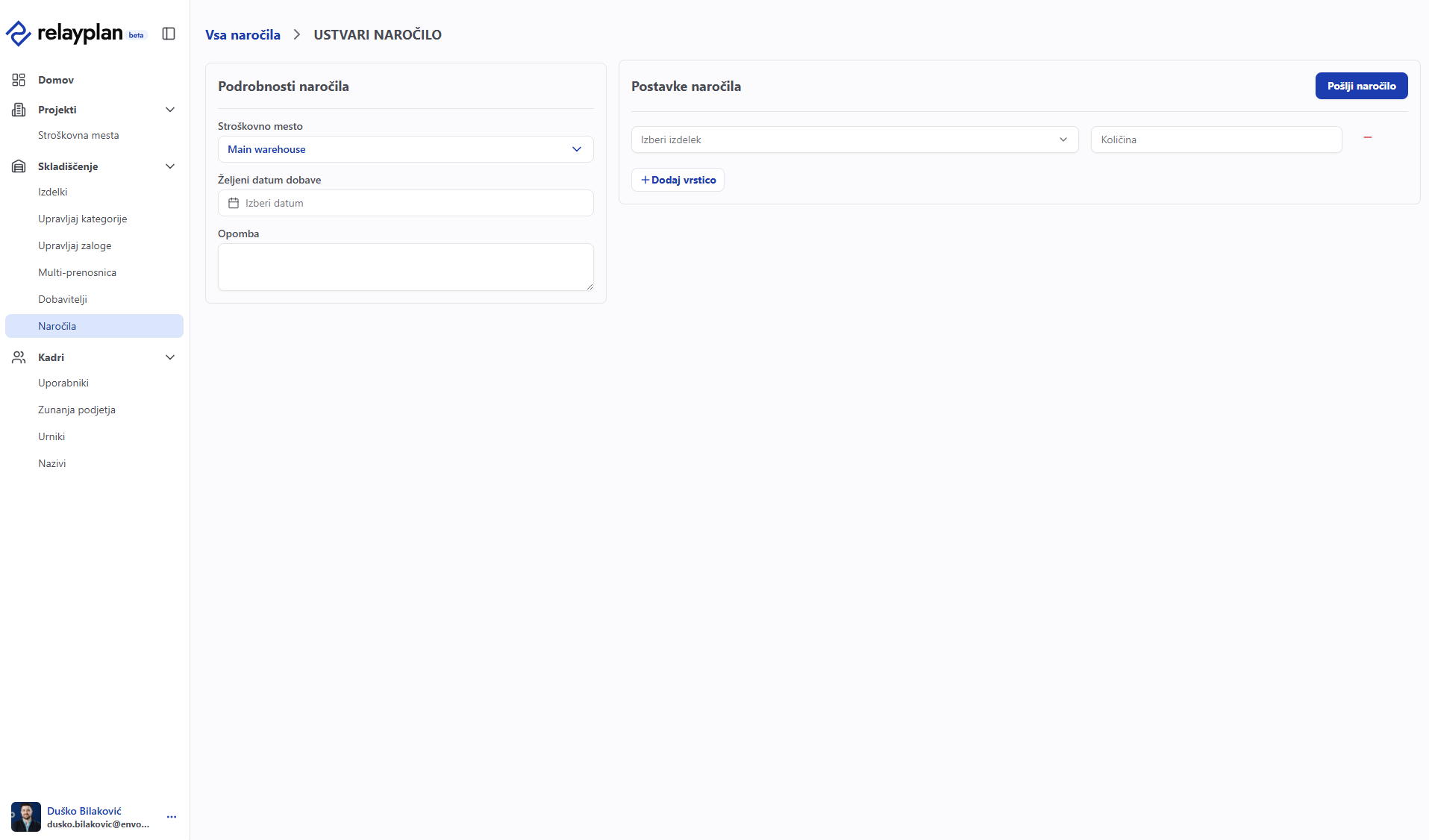 Ustvari naročilo
 Uredi naročilo
Računi (prejeti & izdani) Kmalu
Modul za naročila omogoča sistematično vodenje celotnega postopka nabave,od zaznave potrebe, priprave in potrditve naročilnice, do prejema in knjiženja materiala v skladišče. Z avtomatsko povezavo s stanjem zaloge sistem predlaga naročila, ko zazna pomanjkanje. Tako se izogneš zamudam na projektih in podvojenim naročilom. Postopek je popolnoma digitaliziran in sledljiv, z možnostjo izvoza za računovodstvo ali dobavitelje.
Prejeti računi
- Računi → Prejeti → Dodaj.
- Izberi dobavitelja, vnesi znesek, rok plačila in pripni PDF.
- Poveži s stroškovnim mestom.
Izdani računi
- Računi → Izdani → Nov račun.
- Dodaj postavke (izdelki/storitve) in poveži s stroškovnim mestom.
- Shrani in po potrebi izvozi
Zaposleni & napotitve/urniki
Sodobno poslovanje na terenu zahteva natančno in pregledno upravljanje napotitev, bodisi gre za delovne naloge, začasno razporeditev delavcev na drugo lokacijo. Modul za napotitve omogoča enostavno načrtovanje in spremljanje vseh vrst napotitev, s čimer pridobiš večjo operativno učinkovitost in več nadzora nad izvajanjem nalog. Napotitve so povezane z zaposlenimi, projekti, lokacijami, urami in viri. Sistem omogoča digitalno sporočanje, kar odpravi papirno dokumentacijo, število klicev in zmanjša možnost napak. S tem modulum se poveča sledljivost dela in zanesljivost izvedbe.
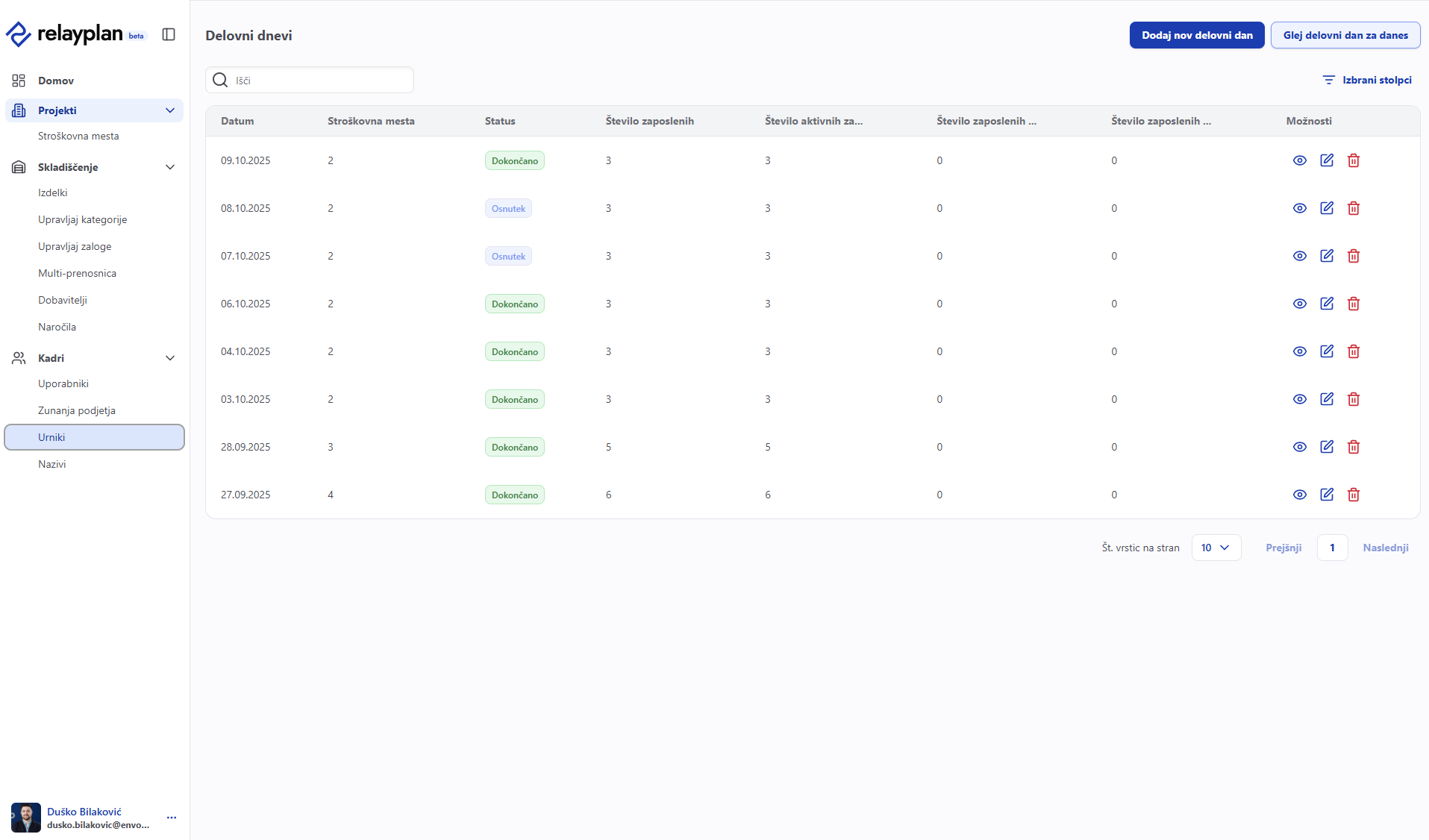 Seznam napotitev oz. urniki
Dodaj zaposlenega
- Zaposleni → Dodaj uporabnika.
- Vnesi osnovne podatke in po potrebi pripni dokazila (zdravniški, VZD, certifikati). Glej razdelek Uporabniki in vloge
- Shrani.
Napotitve na stroškovna mesta
- Na razdelku Kadri - Urniki → Dodaj napotitev oz. novi urnik/delovni dan.
- Izberi delovni dan in stroškovno mesto
- Shrani in nadaljuj.
- Dodaj zaposlene.
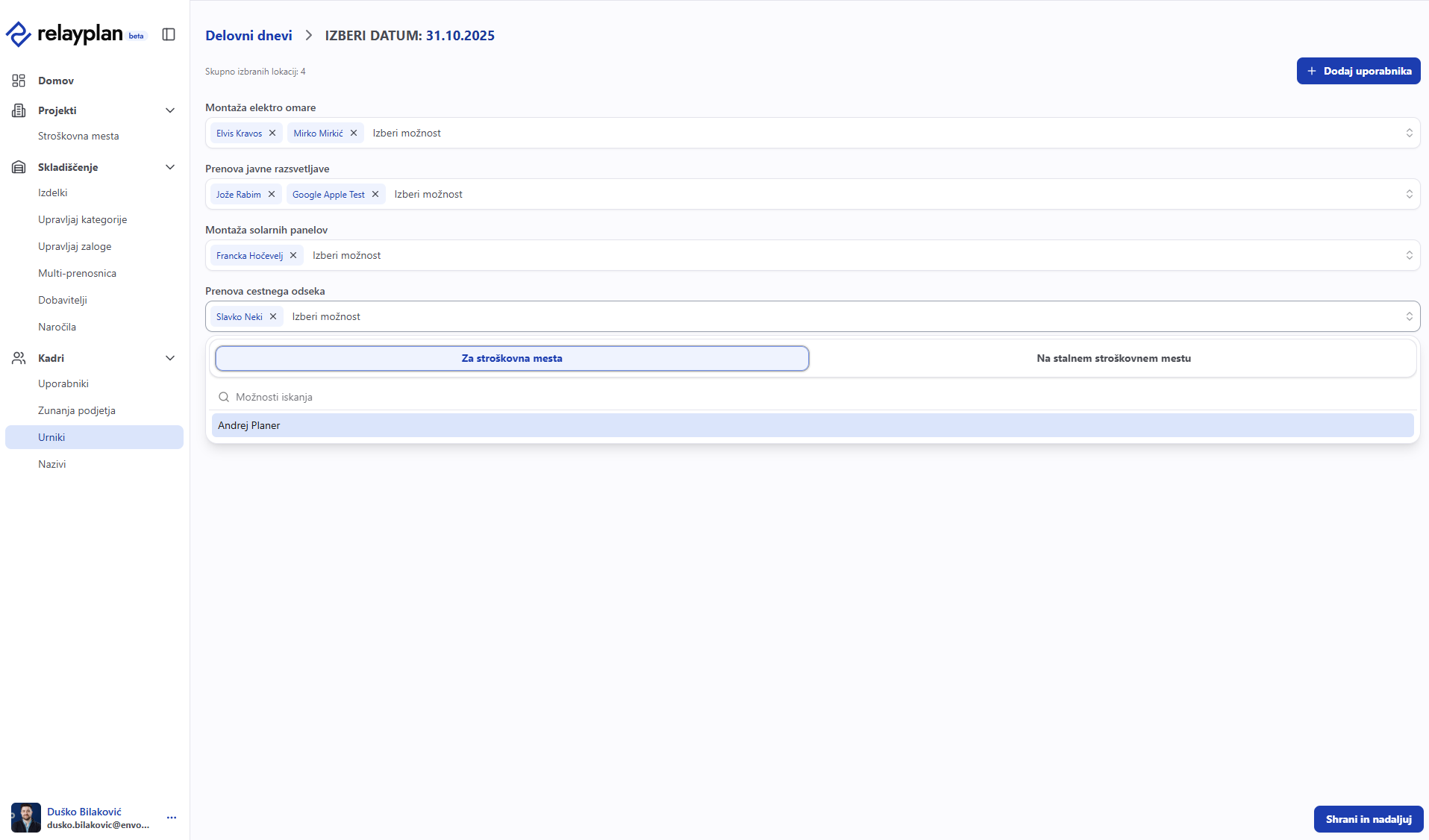 Urejanje napotitev oz. urnikov
Vozila Kmalu
Učinkovito upravljanje skladišč je ključno za vsako gradbeno, montažno ali servisno podjetje. Z modulom skladišča v Relay Planu dobiš popoln pregled nad vsemi premiki materiala, od centralnega skladišča do osebnih zalog in projektnih lokacij. Vsak kos opreme ali materiala je sledljiv, s čimer se preprečijo izgube, napačni prenosi ali nepravilna uporaba. S sodobnim pristopom digitalnega sledenja zmanjšaš birokracijo, prihraniš čas in imaš vse podatke vedno na dosegu, tudi na terenu od doma ali v tujini.
Zmožnosti voznega parka
Preglej seznam vozil z osnovnimi podatki, znamka, registrska številka, tip, datum registracije. Poglej zgodovino uporab in dodeli vozilo določenemu zaposlenemu za določeno obdobje. Sistem opomni na bližajoč se tehnični pregled ali registracijo. Vnesi strošek servisa ali zavarovanja in spremljaj letne stroške po vozilu. V primeru večjih stroškov sistem predlaga zamenjavo ali dodatno oceno smotrnosti.
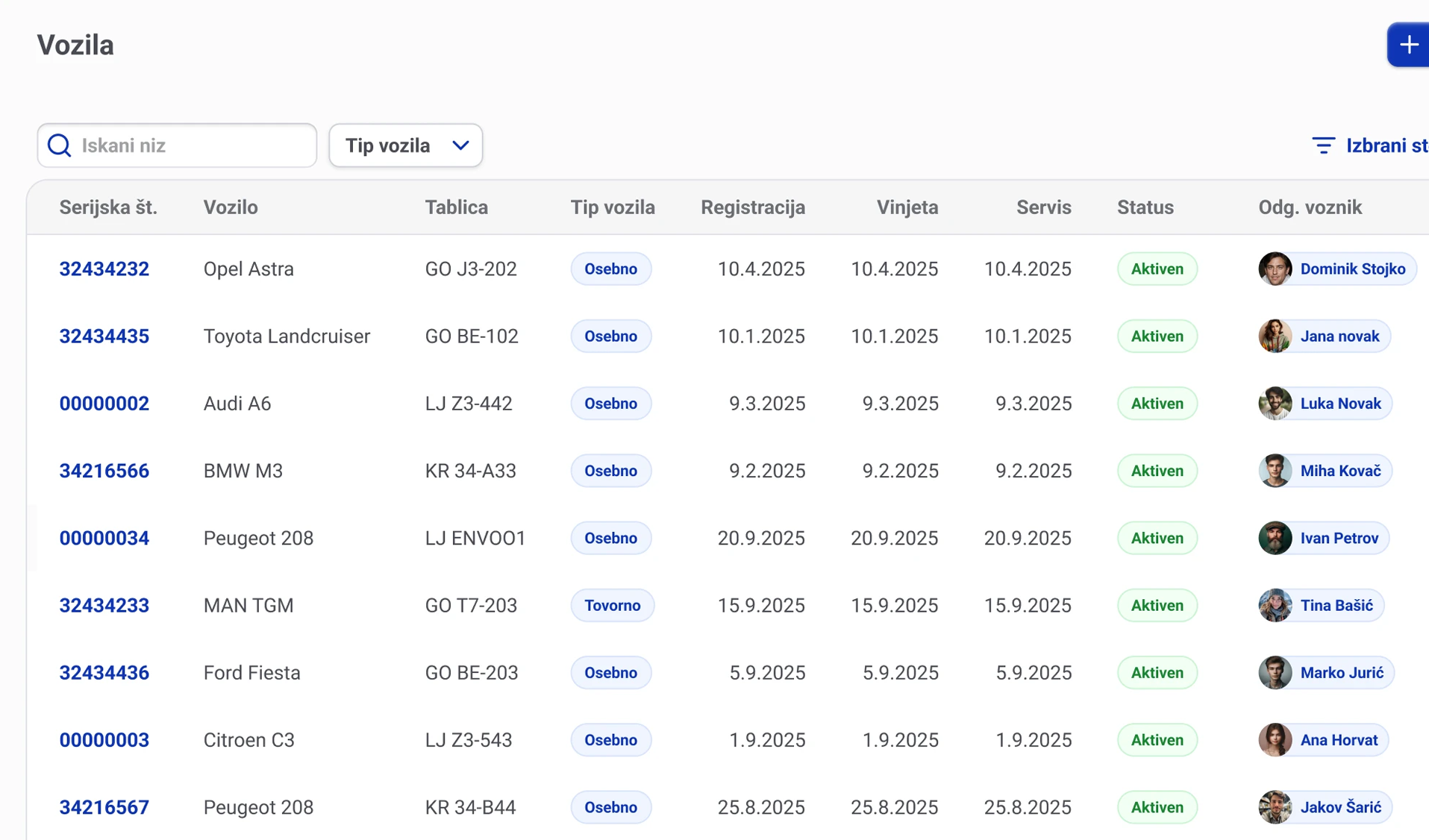
Dodaj vozilo
- Vozila → Dodaj.
- Vnesi podatke: registrska, znamka/model, letnik, km.
- Dodaj datume (registracija, tehnični, vinjeta) in opomnike.
- Po potrebi dodeli voznika.
Servisi in stroški
- Evidentiraj servise (datum, vrsta, znesek, priloga računa).
- Vodi točenja goriva (datum, količina, cena, lokacija).
Popis in prenos zaloge in inventure
Pregled nad realnim stanjem materiala je ključen za nemoteno delovanje podjetja. Modul za zalogo omogoča natančen popis vseh artiklov na različnih lokacijah, vključno z rezervnimi deli, drobnim materialom in orodjem. Sistem beleži količino, lokacijo, nabavno in prodajno ceno ter serijske številke, če je potrebno. S podporo za inventure lahko hitro odkriješ odstopanja in poskrbiš za natančnost zalog.
Zmožnosti upravljanja zaloge
Odpri seznam zalog za glavno skladišče ali določeno osebno zalogo. Preglej artikle, ki imajo manjšo zalogo od minimalne. Natisni seznam ali ga izvozi. Pri izvedbi inventure ročno vneseš novo količino ali jo uvoziš iz razpredelnice. Poglej zgodovino gibanja za določen artikel ali filtriraj po projektih, kje se je material uporabil. Vodi osebno zalogo, nad katero imajo zaposleni pregled v mobilni aplikaciji.
Dodaj zalogo
- Upravljanje zaloge → Izpolni formo.
- Vnesi dokument, serijsko številko
- Določi stroškovno mesto ali skladišče in količino.
- Dodaj več vrstic če želiš.
- Shrani.
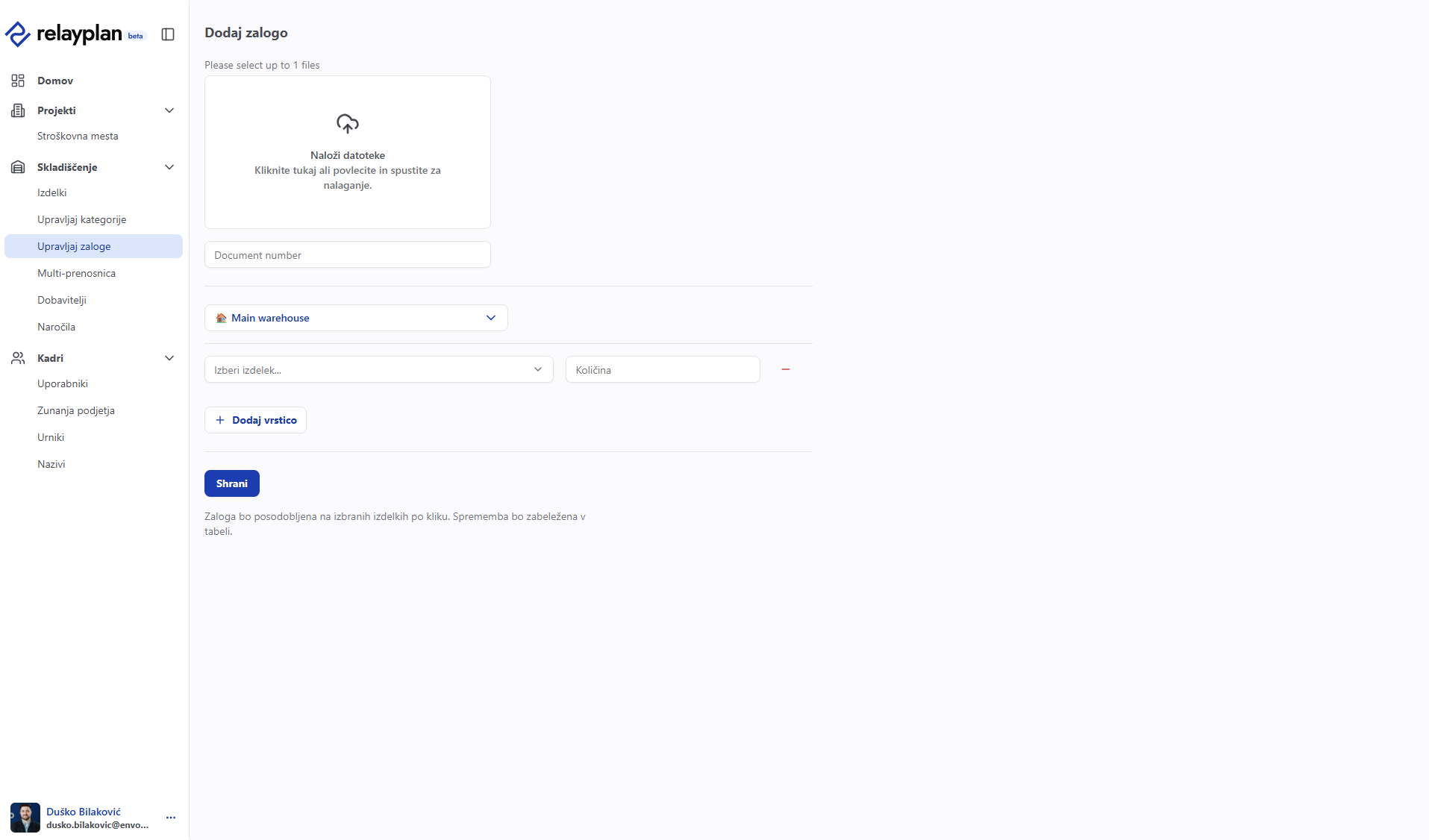 Urejaj/dodajaj zalogo
Prenašaj več zaloge z Multi-prenosnico
- Multi-prenosnica → Izpolni formo.
- Izberi stroškovno mesto in prevzemnika (kdo je prevzel materijal oz. osebno zalogo )
- Izberi serijsko številko/izdelek in vnesi količino, ki jo želiš prenesti
- Dodaj več vrstic če želiš.
- Shrani.
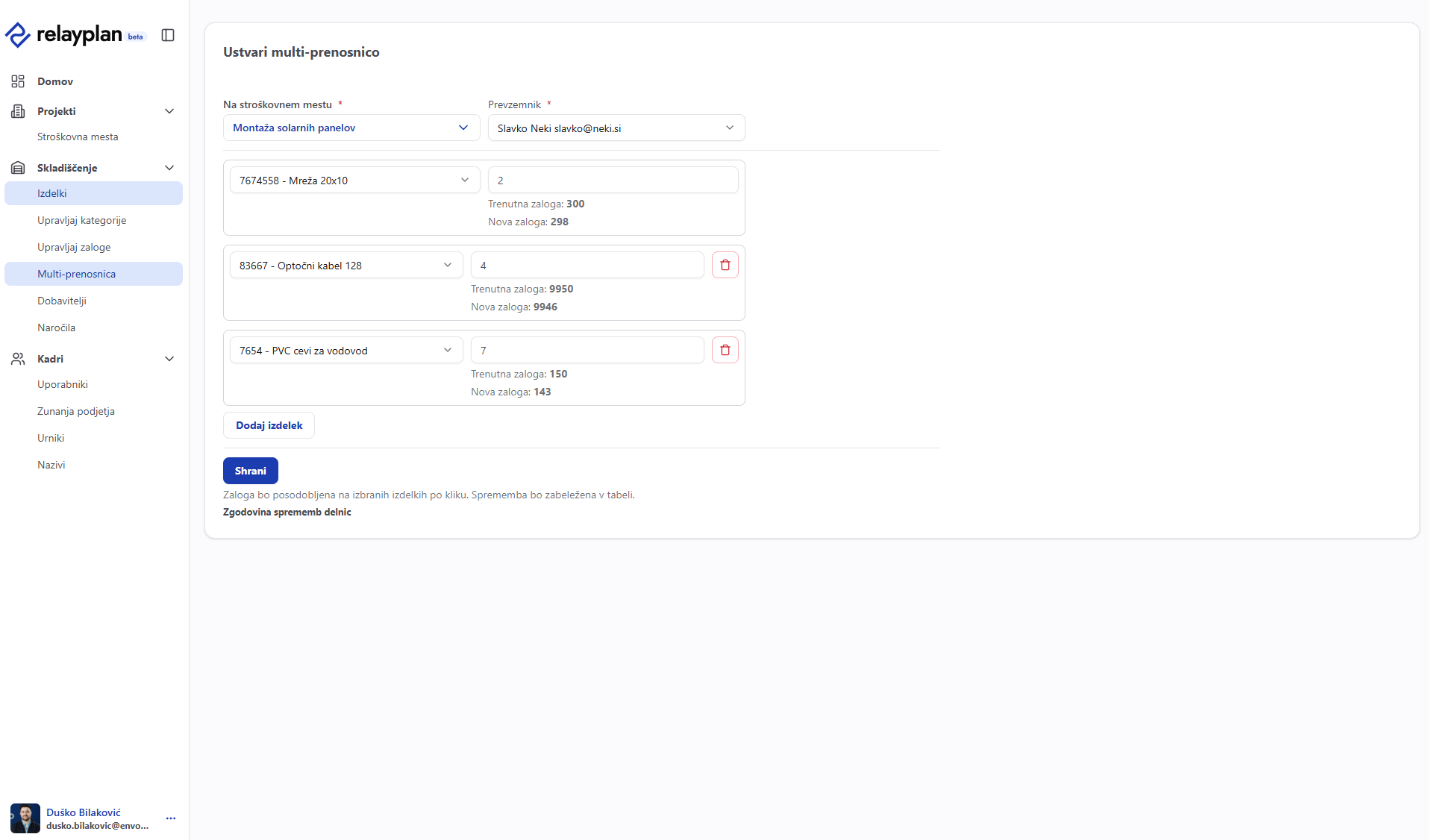 Multi-prenosnica
Podrobna poročila & analitika Kmalu
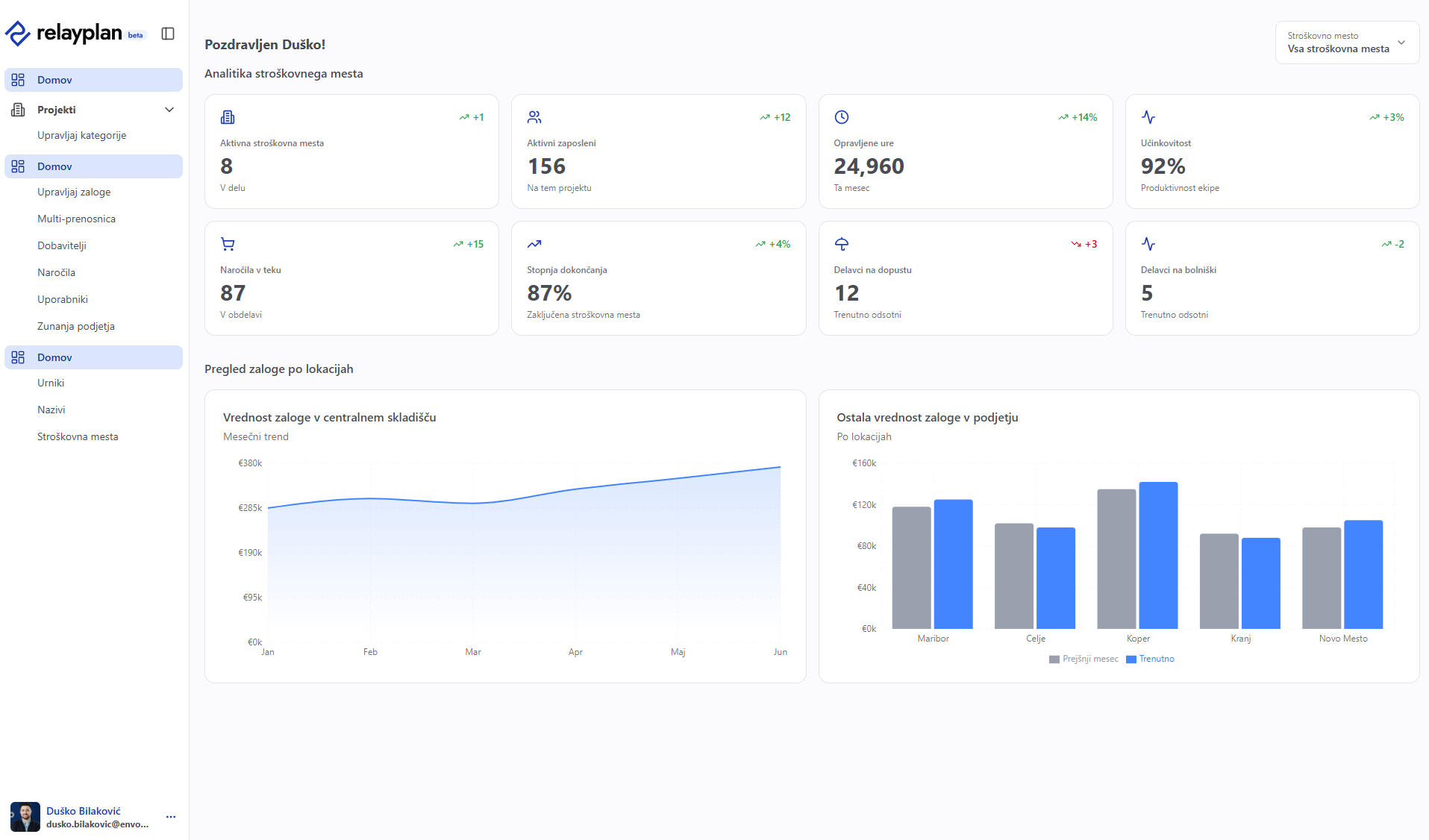 Analitika
Ključna poročila
- Ure po stroškovnih mestih – količina, strošek, primerjava s planom.
- Poraba materiala – po stroškovnih mestih in zalogah.
- Dobičkonosnost – prihodki vs. stroški po stroškovnem mestu.
Izvoz
- Izberi poročilo in nastavi filtre (datum, stroškovno mesto, odgovorna oseba).
- Klikni Izvozi in izberi CSV ali Excel.
Nastavitve sistema
Nastavi osnovne podatke o podjetju, jeziki, ki so na voljo tvojim uporabnikom in zaposlenim, dodaj svoj logo, ter izberi svoj jezik.
- Jezik – izberi jezik, ki ti ustreza za uporabo
- Podatki podjetja – naziv, naslov, davčna...
- Branding – nastavi svoj logo
- Jeziki na voljo – Izberi kateri vsi jeziki bodo na voljo tvojim uporabnikom oz. zaposlenim.
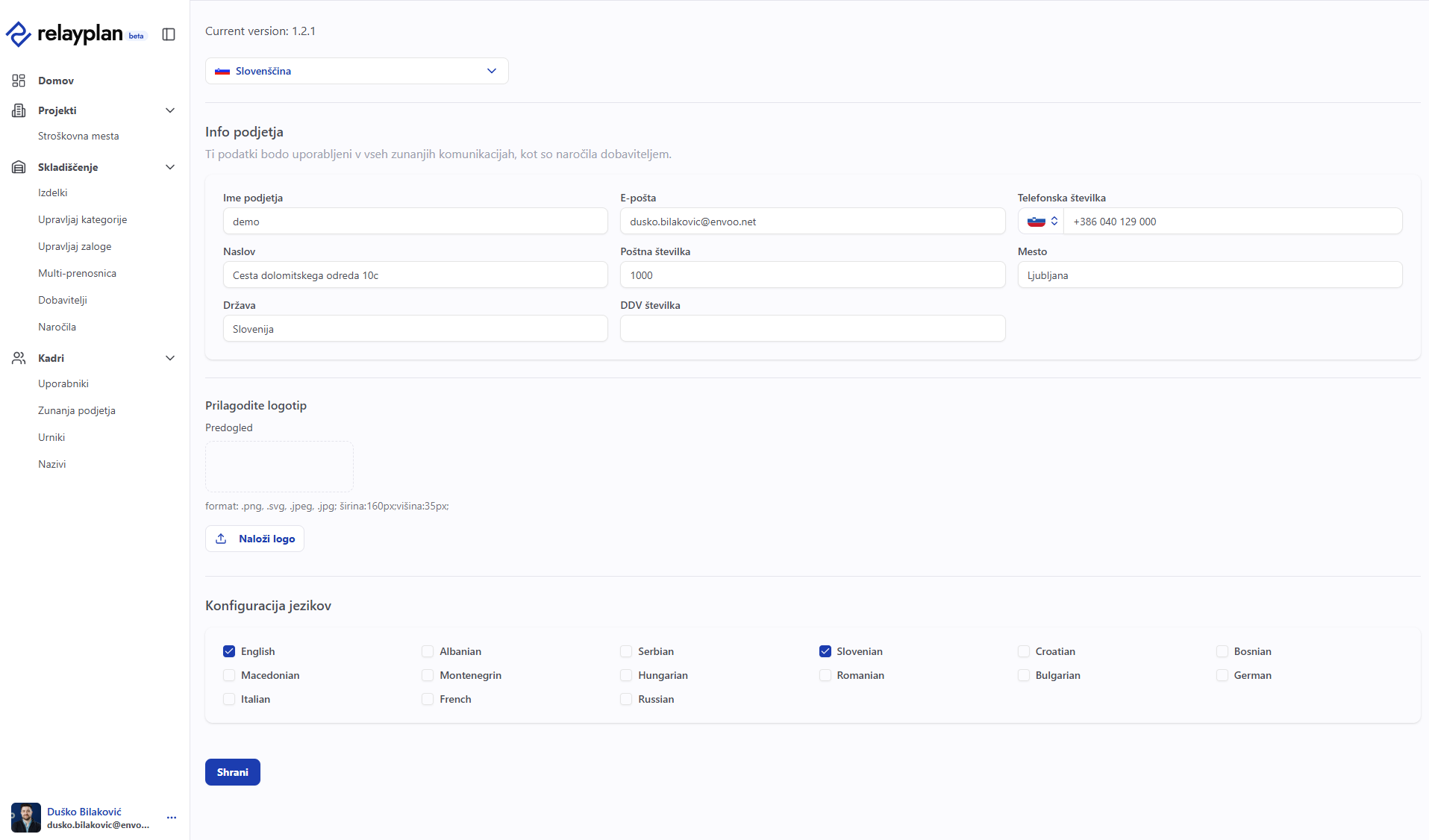 Osnovne nastavitve
Mobilna aplikacija
Sledenje uram zaposlenih je lahko preprosto, avtomatizirano in brezpapirno. Mobilna aplikacijaomogoča registracijo prihodov, odhodov, malice, bolniških odsotnosti. Integracija z mobilno aplikacijo omogoča, da se zaposleni "štempljajo" tudi iz oddaljenih lokacij. Hkrati pa lahko vodje projektov sproti razporejajo delo, kar olajša tako planiranje kot poznejši obračun. S tem imaš vedno točne podatke za izračun plač, nadzore ali interno poročanje. Zaposleni lahko tudi vidijo svojo delovno opremo, materijal, orodje, ter zavedejo točenje goriva in zavedejo če vozijo katero vozilo.
Povezava računa / vpis
- Namesti mobilno aplikacijo (Android/iOS).
- Vnesi uporabniško ime oz. naziv "tenanta" - ponavadi ime podjetja, oz. naziv s katerim se tudi nastavi sama povezava do spletnega sistema (primer: podjetje.relayplan.app).
- Prijavi se z istim e-poštnim računom kot v spletni aplikaciji ter geslom, ki ti ga je dodelil administrator oz. si ti kot administrator dodelil svojim zaposlenim.
Registracija ur na terenu
- Preprosto z enim klikom prični delovni dan.
- Z enim klikon tudi zavedi čas malice (Sistem avtomatsko zavede 30 minut)
- Z enim klikon tudi končaj delovni dan
- Ročno urejanje delovnega dne v primeru sprememb za isti dan
- Pregled svojih ur
- Izberi jezik
- Kmalu Zahtevaj dopust
- Kmalu Označi bolniško
- Kmalu Zavedi točenje goriva
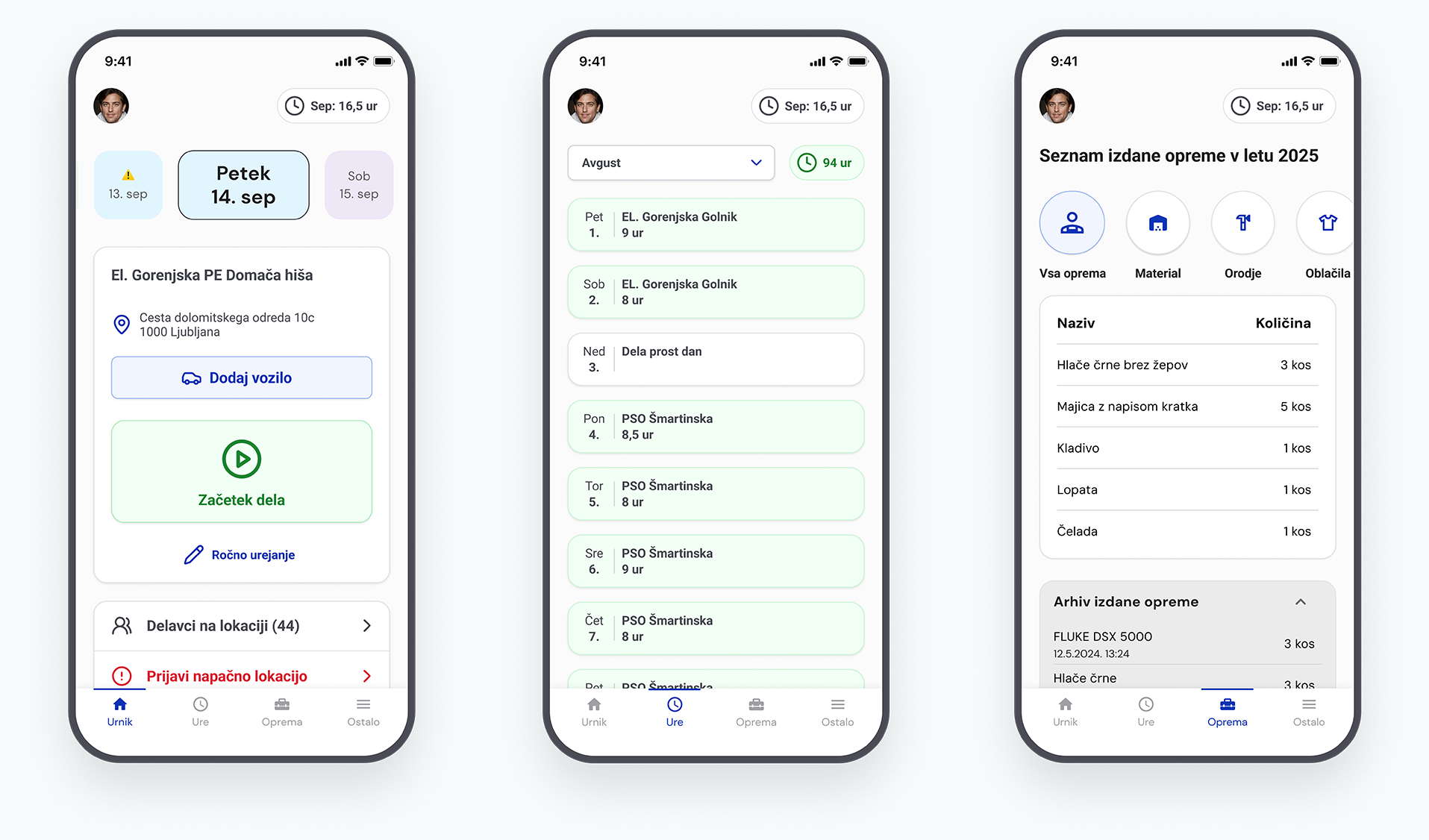 Mobilna aplikacija
Naloži si mobilno aplikacijo


Glosar pojmov
- Projekt – sinonim za stroškovno mesto v RelayPlan; v dokumentaciji uporabljamo izraz stroškovno mesto.
- Stroškovno mesto – enota dela za sledenje stroškov, ur in materiala (projekt).
- OZO – osebna zaščitna oprema.
- Razknjiževanje – postopek delne porabe materiala.
- Preusmeritev – premik materiala med skladišči ali na stroškovno mesto.